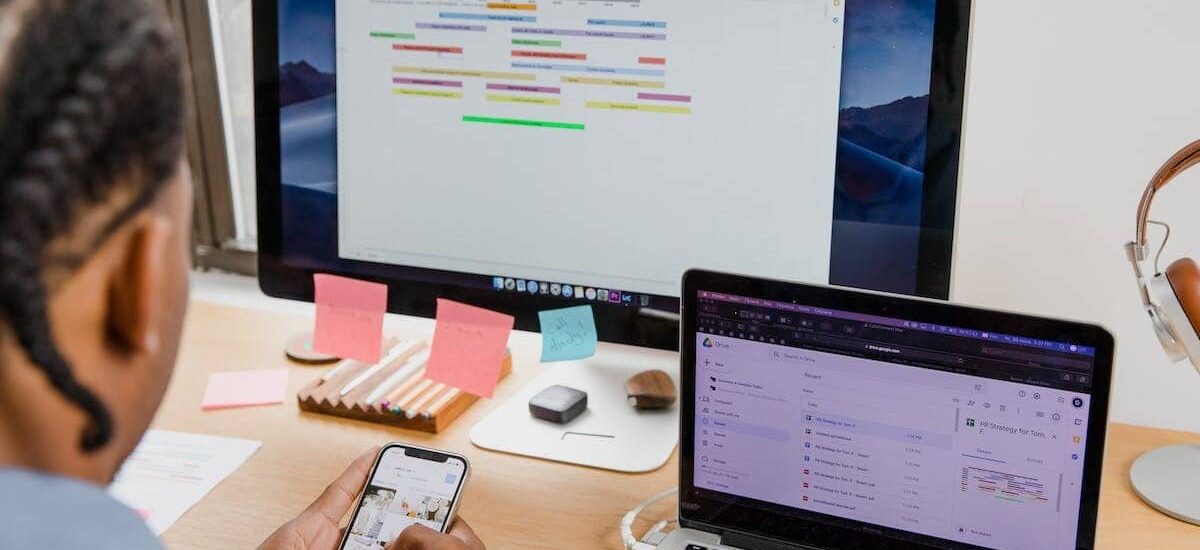
Een PDF op een Mac bewerken zonder een cent uit te geven kan een uitdagende taak lijken. Er zijn echter manieren om dit eenvoudig en efficiënt te doen. Of het nu gaat om het samenvoegen van pagina’s, het toevoegen van opmerkingen of het bewerken van de inhoud, gratis oplossingen zijn binnen handbereik. Dit kan via vooraf geïnstalleerde applicaties, gratis software om te downloaden of online platforms. De keuze hangt af van het niveau van complexiteit van de aan te brengen wijzigingen en de persoonlijke voorkeuren van de gebruiker. Hieronder worden tips gedeeld om gratis een PDF op Mac te bewerken.
PDF’s bewerken op Mac: beheers de basis
Om een PDF op Mac te bewerken, zijn er tal van gratis tools beschikbaar om het u gemakkelijker te maken. De meest opmerkelijke native tool is zonder twijfel Apple Voorvertoning. Vooraf geïnstalleerd op alle macOS-systemen, beperkt dit programma zich niet tot het bekijken van documenten, maar stelt het ook in staat om formulieren in te vullen, een handtekening toe te voegen en tekst te bewerken.
Adobe Reader DC behoort ook tot de populaire gratis tools om PDF’s op Mac te bewerken. Hoewel het beperkt is in vergelijking met de betaalde versie, biedt Adobe Reader DC gebruikers de mogelijkheid om tekst te kopiëren en plakken, notities toe te voegen en bepaalde pagina’s eenvoudig te extraheren.
Andere interessante gratis alternatieven zoals Skim of PDFelement zijn ook beschikbaar om uw PDF-bestanden op Mac te manipuleren. Terwijl Skim zich onderscheidt door extra functies zoals het markeren van tekst of het toevoegen van annotaties direct in het document, laat PDFelement zijn conversieoptie naar verschillende formaten (waaronder Microsoft Word) stralen, evenals de mogelijkheid om uw bestand te beschermen met een wachtwoord.
We kunnen ook Smallpdf noemen, een gratis webplatform dat verschillende diensten aanbiedt, van bekijken tot comprimeren om de bestandsgrootte te verkleinen zonder de visuele kwaliteit aan te tasten.
Een PDF op Mac bewerken wordt dan eenvoudig dankzij deze gevarieerde selectie van gratis tools die zijn afgestemd op de verschillende specifieke behoeften van gebruikers.
Gratis en effectief: de beste tools om uw PDF’s op Mac te bewerken
Voor gevorderde gebruikers die op zoek zijn naar een diepgaandere bewerking van hun PDF-bestanden op Mac, zijn er geavanceerde functies die door sommige tools worden aangeboden. Onder hen onderscheiden enkele gratis oplossingen zich.
Een van deze tools is PDF Expert, een robuuste en complete PDF-bewerkingssoftware voor Mac. Met deze applicatie kunt u niet alleen de tekst en afbeeldingen van uw PDF-document bewerken, maar ook uw bestanden annoteren met notities of opmerkingen. PDF Expert biedt de mogelijkheid om meerdere documenten samen te voegen tot één samenhangend bestand. De intuïtieve interface vergemakkelijkt de manipulatie van de elementen in uw bestand aanzienlijk.
Een andere interessante keuze is Sejda. Deze webservice biedt een breed scala aan tools om uw PDF-bestanden gratis op Mac te bewerken. U kunt pagina’s splitsen of samenvoegen, tekst toevoegen of zelfs direct op het document tekenen met Sejda. De tool maakt het ook mogelijk om uw bestand te beschermen tegen ongeautoriseerde wijzigingen door een wachtwoord toe te voegen.
Als u nog verder wilt gaan in de geavanceerde bewerking van uw PDF-documenten op Mac, kunt u kiezen voor Infix PDF Editor. Deze gratis oplossing biedt alle benodigde functies om complexe wijzigingen aan uw bestanden aan te brengen: nauwkeurige aanpassingen van de tekstopmaak, vrij verplaatsen van grafische objecten en eenvoudig vervangen van bestaande inhoud. Infix PDF Editor geeft u werkelijk de macht in handen als het gaat om het maximaal personaliseren van uw documenten.
Als u vaak met PDF-formulieren op Mac werkt, is Pdfescape een tool om te overwegen. Met deze gratis online applicatie kunt u interactieve formulieren invullen en tekst- of afbeeldingsvelden aan uw document toevoegen. Pdfescape maakt het ook mogelijk om uw bestanden digitaal te ondertekenen voor een veilige validatie.
Er zijn talloze gratis tools beschikbaar om PDF-bestanden op Mac te bewerken, terwijl ze geavanceerde functies bieden. Of u nu een occasionele gebruiker of een doorgewinterde professional bent, deze oplossingen voldoen aan de specifieke behoeften van iedereen en vergemakkelijken de manipulatie en bewerking van uw documenten in PDF-formaat.
Dieper ingaan op PDF-bewerking op Mac: ontdek de geavanceerde functies
De bewerking van PDF’s op Mac kan soms uitdagingen met zich meebrengen, maar met enkele extra tips kunt u uw ervaring optimaliseren en onberispelijke resultaten behalen. Hier zijn enkele adviezen om uw PDF-bewerking op Mac nog effectiever te maken.
Het is belangrijk om de specifieke sneltoetsen van de tool die u gebruikt goed te kennen. Deze sneltoetsen kunnen uw workflow aanzienlijk versnellen door u in staat te stellen snel toegang te krijgen tot vaak gebruikte functies zonder door de menu’s te hoeven zoeken.
Vergeet niet uw voorkeuren aan te passen om de bewerkingsomgeving af te stemmen op uw specifieke behoeften. Veel software biedt deze mogelijkheid en dit kan een groot verschil maken in de manier waarop u met de tool omgaat. Bijvoorbeeld, het aanpassen van de zoomgevoeligheid of het wijzigen van het standaardgedrag bij het selecteren van tekst kan uw productiviteit aanzienlijk verbeteren.
Een andere tip is om te profiteren van de geavanceerde opties zoals slimme zoek- en automatische vervangfuncties. Deze functies vergemakkelijken de globale wijziging van een document door bepaalde specifieke elementen te zoeken en te vervangen. Dit kan bijzonder nuttig zijn wanneer u terugkerende wijzigingen op meerdere pagina’s of secties moet aanbrengen.
Het is ook verstandig om de ingebouwde functies te gebruiken om uw werk efficiënt te organiseren tijdens de bewerking van PDF’s op Mac. Als u bijvoorbeeld met een groot bestand werkt dat meerdere pagina’s of afzonderlijke hoofdstukken bevat, gebruik dan bladwijzers of markeringen om visuele referenties te creëren en de navigatie door het document te vergemakkelijken.
Vergeet niet regelmatig uw werk op te slaan tijdens het bewerken. Computerongelukken kunnen op elk moment gebeuren en het zou zonde zijn om al uw aangebrachte wijzigingen te verliezen. Sla uw document vaak op om ervoor te zorgen dat uw voortgang altijd veilig is.
De bewerking van PDF’s op Mac kan in het begin complex lijken, maar met deze praktische tips kunt u uw efficiëntie maximaliseren en uw resultaten optimaliseren. Neem de tijd om de specifieke functies van de tool die u gebruikt te verkennen en pas deze aan uw persoonlijke behoeften aan.
Optimaliseer uw PDF-bewerking op Mac: tips en praktische adviezen
Bij het bewerken van een PDF op Mac moet u rekening houden met de compatibiliteit met andere software. Zorg ervoor dat de wijzigingen die u aan uw PDF-bestand aanbrengt compatibel zijn met andere tools en platforms. Het zou frustrerend zijn om te ontdekken dat uw wijzigingen niet zichtbaar zijn of hun opmaak verliezen zodra ze worden gedeeld met collega’s of klanten die een ander systeem gebruiken.
Een andere effectieve methode om een PDF op Mac te bewerken, is het gebruik van gespecialiseerde externe applicaties. Er zijn veel gratis opties beschikbaar op de markt, die geavanceerde functies bieden zoals OCR (optische tekenherkenning) om gescande PDF-bestanden om te zetten in bewerkbare documenten. Deze applicaties kunnen eenvoudig worden gedownload vanuit de App Store en bieden u toegang tot een breed scala aan aanpasbare opties om aan uw specifieke behoeften te voldoen.
Een laatste waardevolle tip als het gaat om PDF-bewerking op Mac is om georganiseerd te blijven. Creëer een goed gestructureerd systeem om uw bewerkte PDF-bestanden te ordenen, zodat u ze gemakkelijk kunt terugvinden wanneer u ze later nodig heeft. Gebruik duidelijke namen en voeg eventueel relevante labels toe om uw zoektocht later te vergemakkelijken.
Samenvattend kan de bewerking van PDF’s op Mac in het begin complex lijken, maar met deze praktische tips en wat extra onderzoek in de documentatie van de gebruikte software, kunt u deze taak snel beheersen. Verken de geavanceerde functies, pas uw bewerkingsomgeving aan en gebruik externe applicaties indien nodig om optimale resultaten te behalen.
Met deze beste methoden binnen handbereik, kunt u uw PDF’s op Mac met gemak en efficiëntie bewerken, terwijl u de kwaliteit van de oorspronkelijke inhoud behoudt. Profiteer van deze gratis tools om uw workflow te verbeteren en waardevolle tijd te besparen in uw dagelijkse taken met betrekking tot de bewerking van PDF’s op Mac.